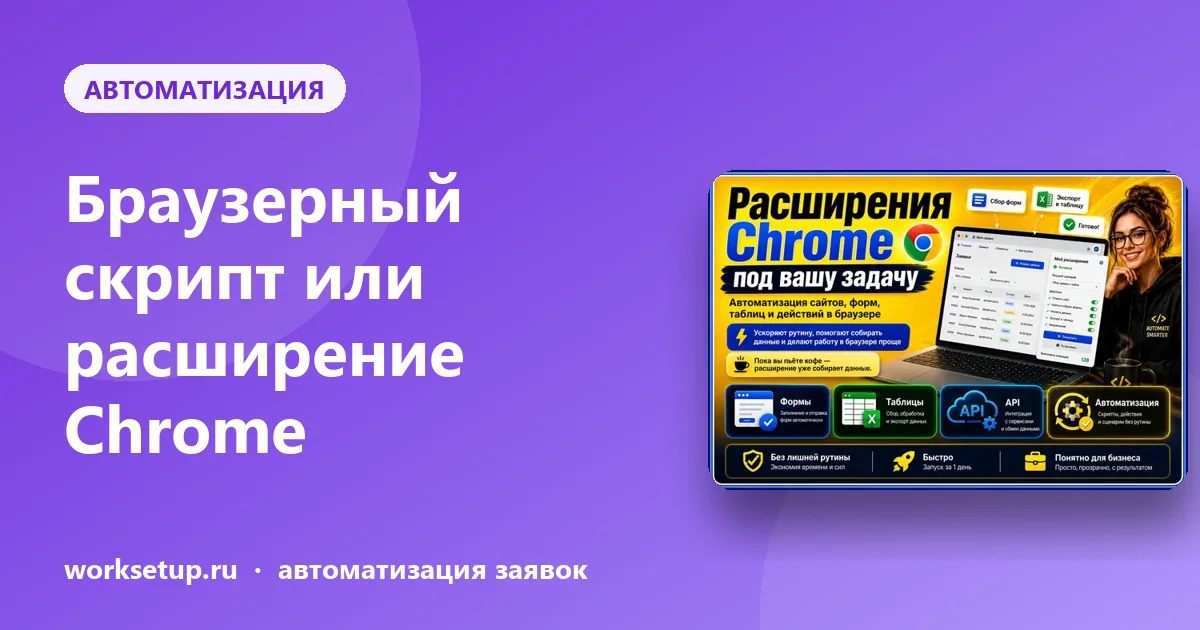
Некоторая работа с сайтами ничем не отличается от работы на конвейере. Открыть страницу, найти поле, скопировать значение, вставить в таблицу, вернуться, нажать кнопку, повторить. Тридцать раз за день. Руки делают, голова скучает.
Браузер, в котором вы всё это делаете, умеет автоматизироваться: ему можно добавить кнопку, которая сделает всю цепочку одним нажатием.
Скрипт и расширение: в чём разница
Браузерный скрипт обычно работает на конкретном сайте и выполняет одну или несколько задач: подставить данные, нажать кнопки, собрать информацию со страницы.
Расширение это уже полноценная надстройка для браузера: со всплывающим окном, настройками, кнопками, хранением данных и удобным интерфейсом для постоянного использования.
Скрипт подходит, когда задача узкая и привязана к одному сайту. Расширение, когда нужен удобный инструмент, которым будут пользоваться каждый день.
Что можно автоматизировать
- автозаполнение форм и полей;
- сбор и обработку данных с открытой страницы;
- работу с таблицами, JSON, CSV и API;
- уведомления, подсветку элементов, фильтры и быстрые действия;
- изменение интерфейса сайта «под себя»;
- связку сайта с внешним сервисом;
- доработку уже существующего скрипта или расширения.
Для разработки используются JavaScript, Tampermonkey, Playwright или Selenium: инструмент выбирается под задачу.
Какие браузеры
Чаще всего делают под Chrome, но во многих случаях расширение адаптируется и для других браузеров на Chromium, Яндекс Браузера, Edge и Firefox. Совместимость зависит от функций и требований браузера: это уточняется до начала работы.
Три уровня сложности
Базовый: простая кнопка, действие или скрипт на странице.
Средний: всплывающее окно, настройки, хранение данных, работа с API.
Сложный: полноценное расширение, несколько сценариев, интеграции и нестандартная логика.
До и после внедрения
| Что происходит | До | После |
|---|---|---|
| Заполнение однотипных форм | Вручную каждое поле | Одна кнопка заполняет форму |
| Сбор данных со страницы | Копирование и вставка | Данные собираются и выгружаются сами |
| Работа с таблицей | Перенос значений туда-обратно | Экспорт в таблицу, JSON или CSV |
| Повторяющийся клик-марафон | Десятки действий подряд | Одно действие |
| Ошибки при монотонной работе | Пропуски и опечатки | Одинаковое выполнение каждый раз |
Это типовой процесс для иллюстрации. Конкретные сроки и эффект зависят от вашего бизнеса, поэтому цифр в таблице нет сознательно.
Разбор: когда расширение, а когда другое решение
Браузерная автоматизация хороша, когда работа идёт на стороннем сайте, к которому у вас нет доступа к API. Например, личный кабинет поставщика, маркетплейса или госсервиса. Здесь расширение сокращает путь пользователя.
Если же у сервиса есть открытое API, чаще разумнее подключаться к нему напрямую через n8n или скрипт в Google Таблице: это стабильнее, потому что не зависит от внешнего вида страницы.
Простой критерий: если действие делает человек глазами и мышью, расширение уместно. Если можно передать данные между системами «за кулисами», лучше так.
Что нужно для оценки
Чтобы оценить задачу, опишите:
- какой сайт или браузер нужно автоматизировать;
- что скрипт должен делать;
- какие кнопки, формы, таблицы или данные участвуют;
- нужны ли всплывающее окно, настройки, хранение данных или API;
- в каком браузере всё должно работать.
Скриншоты и описание процесса «как делаю сейчас» очень помогают.
Три мифа о браузерных расширениях
«Это сложно установить». После выполнения объясняют, как установить скрипт или расширение и как им пользоваться, процесс обычно занимает минуты.
«Нужно писать с нуля». Нет: существующий скрипт можно исправить, дополнить и обновить под изменения сайта.
«Сломается при обновлении сайта». Такое бывает, потому что скрипт опирается на внешний вид страницы. Поэтому при доработке учитывают изменения сайта, а для долгосрочных задач выбирают API там, где оно есть.
Что можно добавить
Чаще всего подключают: всплывающее окно, автозаполнение форм, сбор данных со страницы, хранение данных, работу с API, скрипт под Tampermonkey, автоматизацию на Playwright, доработку кода и размещение на сервере.
Безопасность и разрешения
Браузерные расширения получают доступ к страницам, на которых работают, поэтому к ним стоит относиться осознанно.
- Ставьте только то, что понимаете. Расширение, написанное под вашу задачу, делает ровно то, что вы заказали, и ничего лишнего.
- Следите за правами. Расширение должно запрашивать только те разрешения, которые нужны для его работы.
- Не храните ключи и пароли в коде. Для этого есть настройки и безопасное хранение данных.
- Сохраните исходный код. Тогда вы сможете проверить его или передать другому специалисту.
Как проверить результат
Перед тем как довериться автоматизации, проведите короткую проверку.
- Тестовый прогон на копии данных. Особенно если скрипт что-то отправляет или заполняет.
- Проверка на нескольких случаях. Типовом, нестандартном и пустом.
- План на случай изменения сайта. Если страница поменялась, скрипт нужно обновить: такая доработка входит в нормальную жизнь любого расширения.
- Инструкция. Как установить, как пользоваться и что делать, если что-то перестало работать.
Итог
Рутина в браузере — самая заметная и самая простая для автоматизации. Один скрипт может вернуть вам часы в неделю и избавить от монотонных ошибок.
Цену, срок и опции смотрите на странице решения «Расширение для Chrome». Там же можно собрать заказ и отправить расчёт.



Комментарии
Задайте вопрос или поделитесь опытом: сообщение придёт автору в Telegram или на почту. Полезные вопросы и ответы мы публикуем под статьёй.