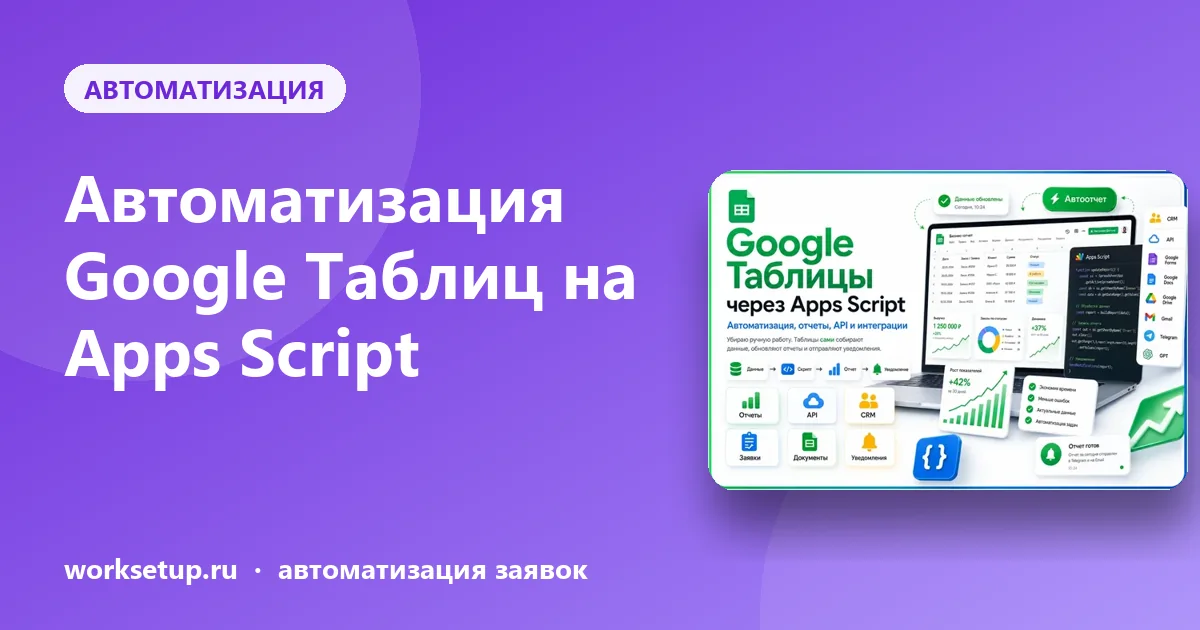
Есть бизнесы, которые живут в Google Таблицах, и это нормально. Таблица гибкая, бесплатная и понятная всем. Но однажды она превращается в «ручной конвейер»: заявки переписывают из формы, отчёт собирают раз в неделю из пяти вкладок, статусы меняют вручную, а о задачах напоминают голосом из соседней комнаты.
Хорошая новость: таблицу можно научить делать всё это самой.
Что такое Google Apps Script
Это инструмент автоматизации сервисов Google. С его помощью пишутся небольшие программы, которые работают внутри Таблиц, Форм, Документов, Диска и Gmail и связывают их с внешними системами.
Если проще: это «макросы» для Google, только гораздо мощнее.
Скрипт не требует установки: он живёт в вашей таблице и работает, пока вы заняты другими делами.
Что можно автоматизировать
- автоматическое заполнение и обработку таблиц;
- отчёты, сводки, статусы, проверки и расчёты;
- выгрузку данных из API, CRM, сайта, маркетплейсов;
- связку Google Forms, Sheets, Docs, Drive, Gmail;
- генерацию документов, актов, КП и счетов по шаблону;
- уведомления на почту, в Telegram или менеджеру;
- обработку заявок, лидов, заказов и задач;
- импорт, экспорт, очистку и перенос данных;
- подключение GPT или ИИ для работы с текстом и анализа.
Как запускаются скрипты
Скрипт не обязан ждать, пока кто-то нажмёт кнопку. Его можно запускать:
- по кнопке прямо в таблице;
- по расписанию, например, каждое утро;
- при изменении данных в таблице;
- после отправки Google Формы;
- по другому событию.
Выбор зависит от задачи: отчёт логично собирать по расписанию, а уведомление отправлять сразу при появлении новой строки.
Три уровня сложности
Базовый скрипт: одно действие в таблице: обработка, перенос, уведомление или отчёт.
Средний: несколько листов, формулы, кнопки, триггеры, документы, почта.
Сложный: API, CRM, маркетплейсы, GPT, регулярные обновления, права доступа и сложная логика.
До и после внедрения
| Что происходит | До | После |
|---|---|---|
| Новая заявка в Google Форме | Её переписывают в нужный лист | Строка появляется и обрабатывается сама |
| Еженедельный отчёт | Собирается руками из нескольких вкладок | Формируется по расписанию, с диаграммами |
| Уведомление команды | Пишут в чат вручную | Приходит автоматически |
| Документ для клиента | Копируют шаблон и подставляют данные | PDF генерируется из строки таблицы |
| Ошибки в данных | Опечатки и пропущенные поля | Проверки и очистка по правилам |
Это типовой процесс для иллюстрации. Конкретные сроки и эффект зависят от вашего бизнеса, поэтому цифр в таблице нет сознательно.
Разбор: пять задач, с которых стоит начать
- Автоотчёт. Данные собираются, считаются и приходят в нужное время. Можно с диаграммами.
- Уведомление о новой строке. Заявка появилась, менеджер получил сообщение.
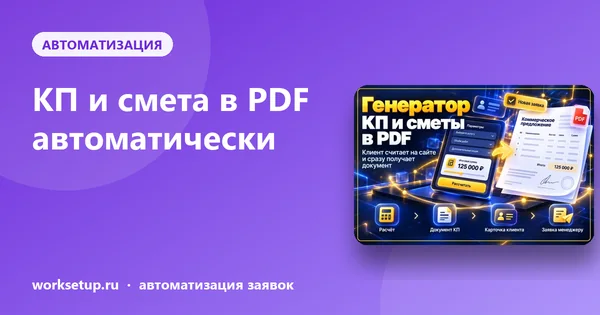
- Документ по шаблону. Из строки таблицы получается акт, КП или счёт в PDF. Идея родственна автоматическому КП.
- Проверка и очистка данных. Одинаковые форматы телефонов, дубликаты, пустые поля.
- Загрузка из внешнего сервиса. Данные из CRM, сайта или маркетплейса сами попадают в таблицу.
Любая из пяти задач решается базовым или средним скриптом и сразу даёт ощутимую экономию времени.
Таблицы или n8n
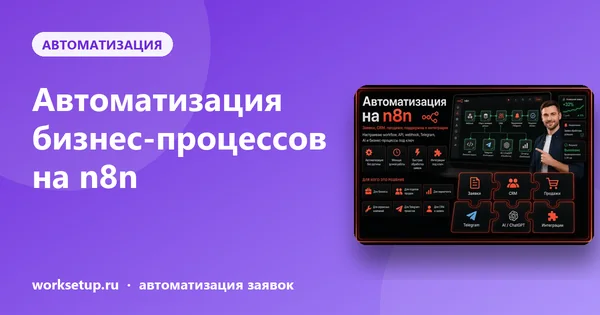
Если процесс живёт внутри Google, скрипт в таблице самое простое решение. Если нужно связать много разных систем: CRM, мессенджеры, базы данных, то удобнее платформа вроде n8n. Часто используют оба: таблица считает, а n8n передаёт результаты дальше.
Что можно добавить
Из опций чаще всего берут: триггер запуска, авто-отчёт с диаграммами, интеграцию по API, создание и подключение Google Форм, документы PDF, уведомления, оптимизацию данных и ИИ-интеграцию.
Три мифа об Apps Script
«Это только для программистов». Для заказа знания программирования не нужны: достаточно описать, что вы делаете вручную, и какой результат хотите.
«Скрипт сломает мою таблицу». Скрипт можно строить так, чтобы он работал по понятным правилам и ничего не удалял без проверок. Существующий скрипт при этом можно доработать, а не писать заново.
«Лучше купить готовый сервис». Иногда да. Но если у вас уже есть рабочая таблица и привычный процесс, проще автоматизировать то, что есть, чем переучивать команду.
Как описать задачу для автоматизации
Чем конкретнее описание, тем точнее результат. Пройдитесь по пяти пунктам.
- Что вы делаете руками сейчас. По шагам, как будто объясняете новому сотруднику.
- Какие данные участвуют. Листы, столбцы, примеры нескольких строк.
- Что должно получиться. Отчёт, перенос, документ, уведомление.
- Когда это должно происходить. По кнопке, по расписанию, при изменении таблицы, после отправки формы.
- Куда отправить результат. В ту же таблицу, на почту, в Telegram, в CRM.
Достаточно описать словами. Если есть пример таблицы, пришлите его: так быстрее.
Типичные ошибки при автоматизации таблиц
Хрупкая структура. Скрипт опирается на порядок столбцов, а кто-то вставляет новый посередине, и всё ломается. Решение: договориться о структуре заранее или защитить служебные столбцы.
Нет защиты от случайных правок. Если формулу или диапазон может испортить любой, рано или поздно это случится. Права доступа и защищённые диапазоны помогают.
Нет журнала. Когда что-то пошло не так, нужно понимать, что именно выполнил скрипт. Простая запись в служебный лист решает вопрос.
Слишком много в одном скрипте. Лучше несколько небольших, понятных сценариев, чем один огромный: их проще проверять и менять.
С чего начать
Опишите, что нужно автоматизировать: какие листы, столбцы и данные участвуют и что должно происходить: отчёт, перенос, проверка, уведомление. Нужны ли формы, документы, почта или Telegram. Этого достаточно.
Итог
Таблица, которая работает сама, освобождает вечера и снижает число ошибок. А главное: вы продолжаете пользоваться привычным инструментом, только он наконец-то начинает помогать.
Цену, срок и опции смотрите на странице решения «Google Таблицы и Apps Script». Там же можно собрать заказ и отправить расчёт.

Комментарии
Задайте вопрос или поделитесь опытом: сообщение придёт автору в Telegram или на почту. Полезные вопросы и ответы мы публикуем под статьёй.